
 読み込み中...
投稿日
UnityのUI ToolkitでBuralitの1画面を再現してみた
もくじ
こんにちは。XR推進室の松岡です。
今回学習の一環で、Unityの新しいUI実装ツール&機能のUI Toolkitを使って、XR推進室が提供中の360度実写観光メタバースサービス「Buralit」の1画面のUIを再現してみました。
この記事の対象読者はUnityの知識がある方です。
UI ToolKitとは
UI ToolKitとは「ユーザーインターフェース (UI) を開発するための機能、リソース、ツールを集めたもの」(公式ドキュメントより引用)です。
UI ToolkitはWebのようにUXMLとUSS(WebでのHTMLとCSSにあたるもの)を使い、コードでUIを表します。
今までUnityでのUI実装のメインの手段は「uGUI」でした。2024年6月時点のBuralitのUIも全てuGUIで作成されています。
しかし最近Unityは「UI Toolkit は、新しい UI 開発プロジェクト用の推奨 UI システムとなる予定」(Unity の UI システムの比較より引用)としています。
Unity一筋でやってきた私にとっては、Web言語に近いUI Toolkitはとっつきにくい印象がありました。しかし、コードベースでUIデザインを書くことの流行りを踏まえるとUI Toolkitの学習をする価値があるだろうとデザインチームで話し学習を始めました。
UI Toolkitの学習
まずは公式ドキュメントや外部のQiita記事などを参考に、一通りUI Toolkitを触ってみました。

またUnityがAssetStoreで出しているサンプルプロジェクト「QuizU – A UI toolkit sample」や「UI Toolkit Sample – Dragon Crashers」も見てみました。こちらは少し複雑で初心者には紐解きづらかったです。

私は受講していませんが、Udemyにも英語ですがサードパーティの教材があります。
作成の流れ
UI ToolkitでのUIの作成の流れとしては、最初からコードを書くのではなく、UI BuilderというGUIツールで、用意されているパーツなどを使いUIの配置やプロパティ設定をします。
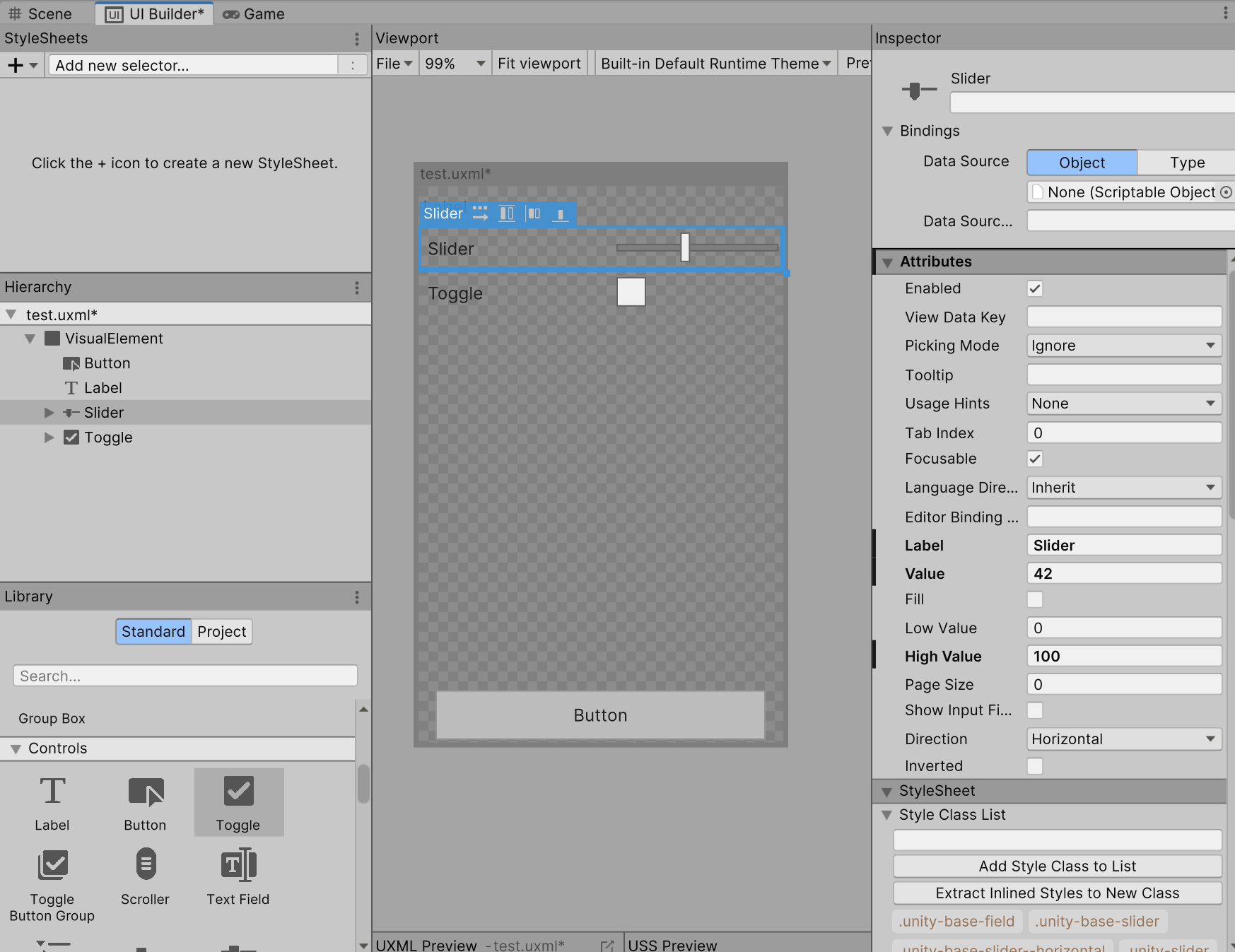
それらはUXMLというファイルに自動で言語化されます。
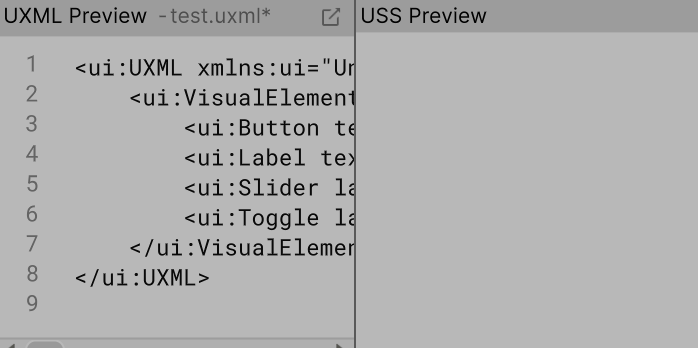
そのうえで、UI Builderの機能だけではおぎないきれない部分などをUXMLやUSSに直接コードとして変更・追加していくという流れになりそうです。
Buralitの1画面を再現してみる
さて本題ですが、現在のUI Toolkitの機能でどこまでUIを作れるのか知るために、Buralitの実際の画面をFigmaで作ったデザインデータをベースに作っていきます。
Buralitにはいろいろな画面がありますが、現時点でUI ToolkitではuGUIでのWorld Canvasにあたる空間に出すようなUIは作成できないため、画面に固定で張り付いている2DのUIを実装してみます。この画面にしました。

UI Builderで完成したものがこちらです。なんとUI Builderだけでここまで再現できました!

以下でいくつかつまずいたポイントなどを紹介します。
今回私が作業したUnityのバージョンはUnity 6 Preview(6000.0.f1)です。Unityのバージョンによりデフォルトのパーツの種類や、Inspectorの初期値などが違うためご注意ください。
Imageの代わりはVisual Element
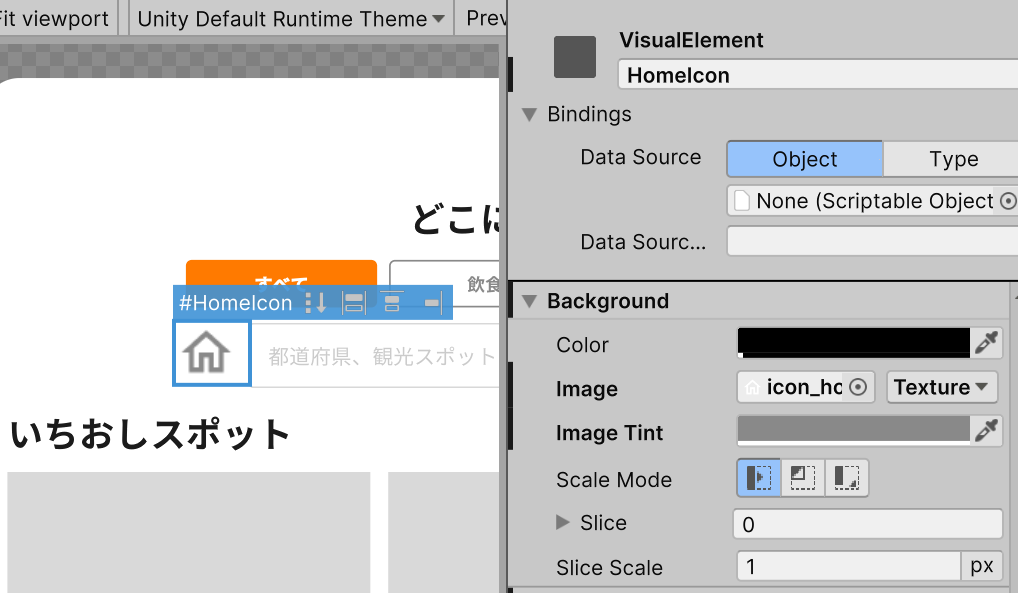
画像を表示する際、uGUIではImageコンポーネントを使っていましたが、UI BuilderのLibraryの中にImageはありません。
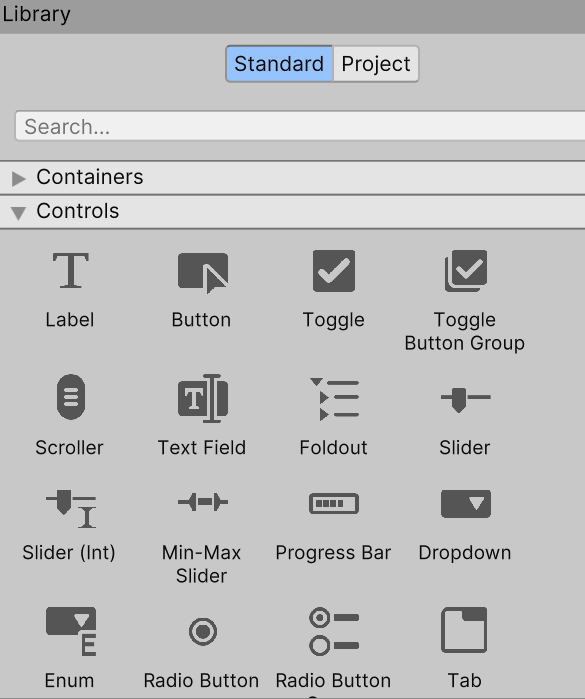
UI BuilderではVisual Elementを使います。
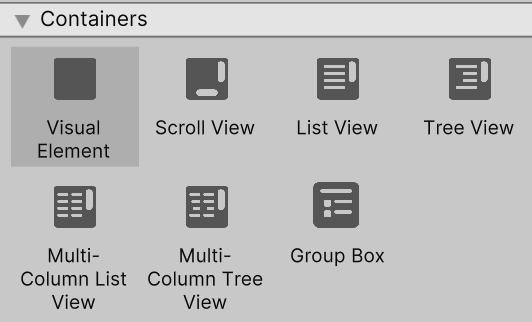
Visual ElementのBackgroundのImageに画像を設定します。
Grow
UI Builderでの要素の大きさ変更によく使い、かつWeb初心者ではわからないポイントとして「Grow」という項目がありました。
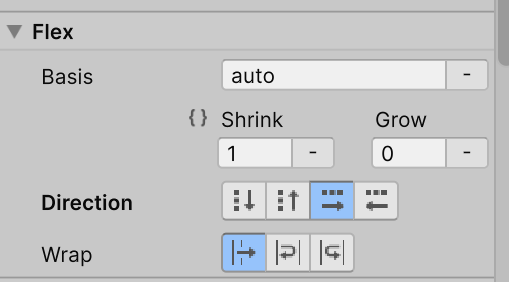
基本的にすべてのパーツはデフォルトで空いている空間全体に広がろうとしますが、Growを0にするとその効果がなくなり、指定したサイズにすることができます。


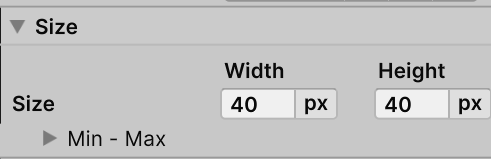
サイズはSizeで設定できます。
Text Overflow
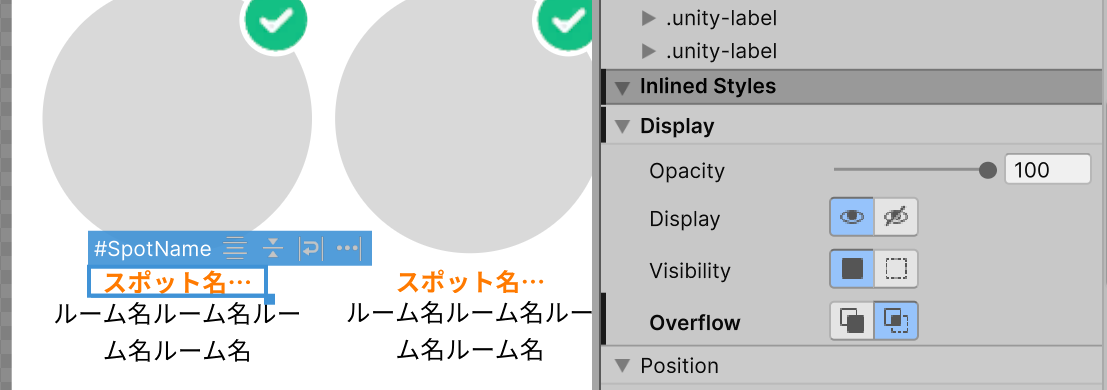
表示するテキストが長い場合、末尾に…をつけて省略したいのですが、Text Overflowで…を選んでも省略されないということがありました。
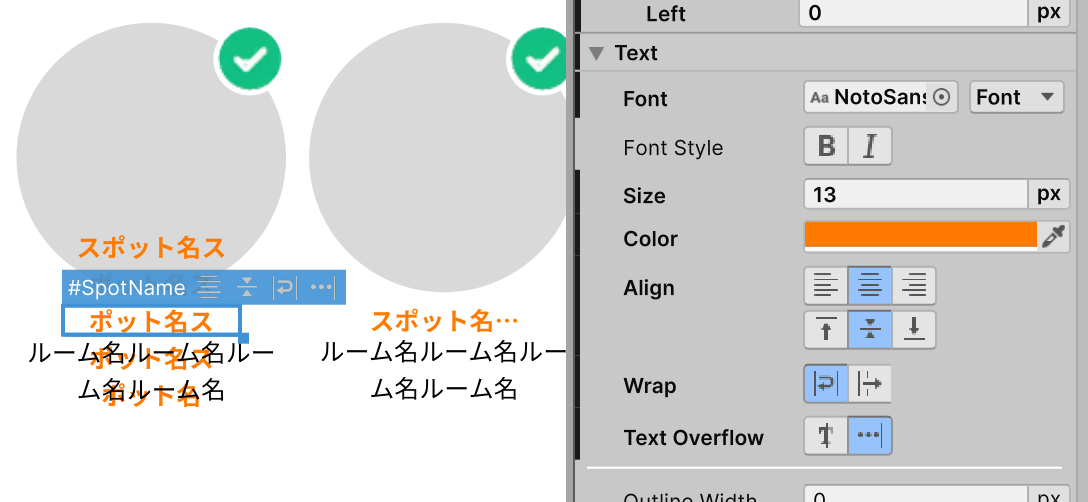
これはDisplayのOverflowを右のhiddenにすると解消されました。
UI要素同士の重ね方
UI同士を重ねたいときは、親子関係にすると重なりました。それ以外の場合は基本的にUI要素同士が重ならないように、自動で配置されます。これもuGUIと違う部分ですね。

Text Fieldなどのデザインの変え方
LibraryのStandardにあるText Fieldなどパーツの一部は子要素が編集できないようになっています。
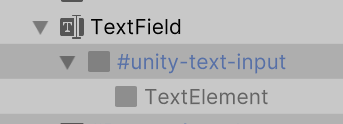
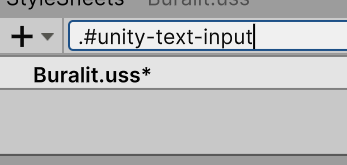
このデザインを変えるにはUSSファイルを作り、「Add new selector…」エリアで変えたいパーツの名前を書いてselectorを作ります。
あとは他のUIと同じく右側のStyleエリアでプロパティを変えると、デフォルトのデザインを上書き編集できるようになります。
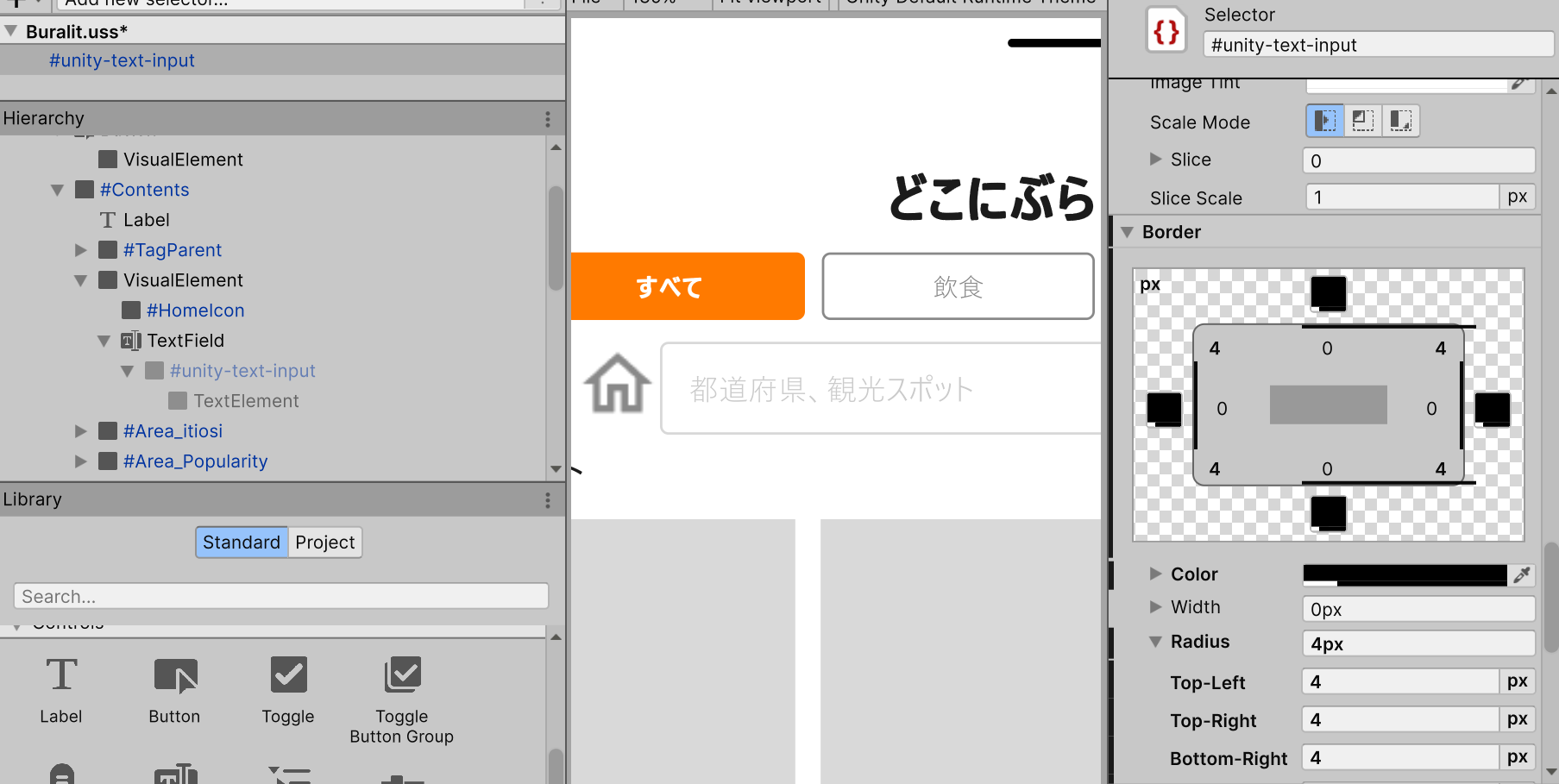
これでText Fieldも理想のデザインにできました。
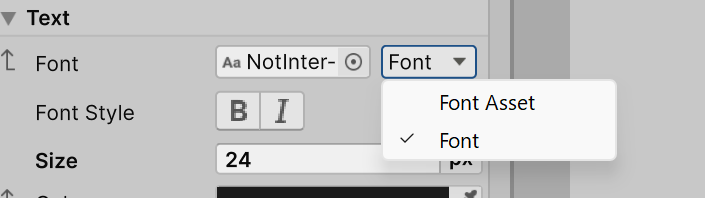
フォント
自分で用意したフォントを使うには、otfファイルなどのフォントファイルを使う方法と、TextMeshProと同様にFont Assetとして生成しなおしたフォントファイルを使う方法の2種類があります。
角丸
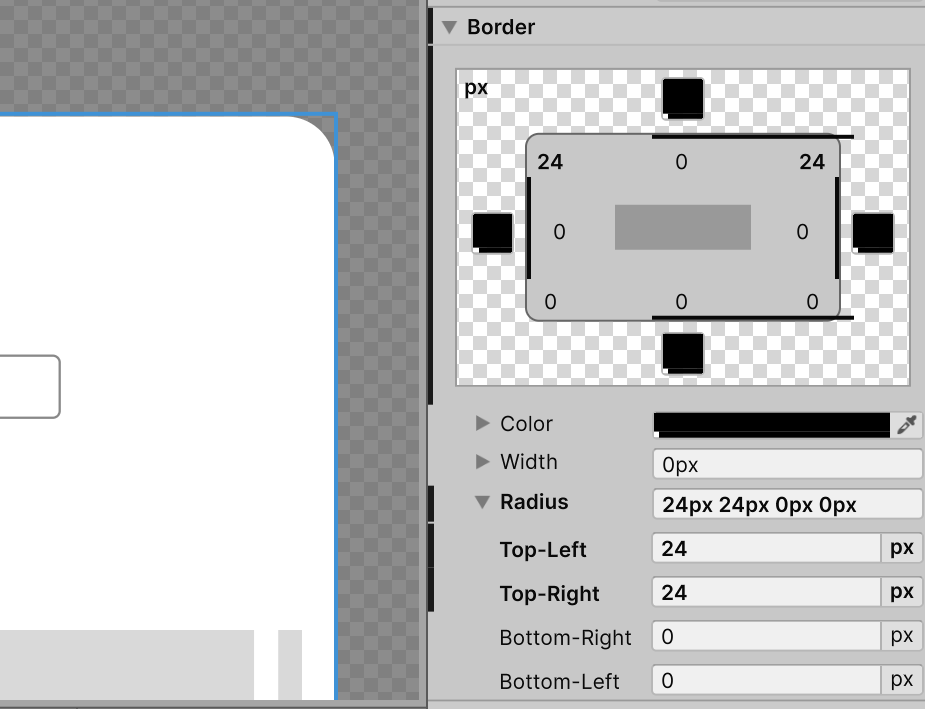
uGUIデフォルトの機能ではできなかった角丸がBorderのRadiusで簡単に設定できます!うれしいですね。
最後に
想像以上にUI Builderの機能だけでUIを再現できました。コードベースと聞いて構えていましたが、UI Builder単体でここまでできるのであれば、デザイナーでもUnityでUIを組みやすそうです。
角丸をパラメーター設定だけでできるなどuGUIではできなかった機能があるのはうれしいですね。
また最後に、今回はあくまで学習のためにBuralitの画面を再現しており、実務ではUI Toolkitを使用していないことをご承知おきください。
